

Narzędzia › Kod QR i link do opinii Google
Kod QR i link do opinii Google w 30 sekund
Wklej link do swojej wizytówki z Map Google, a narzędzie zrobi z niego link do opinii Google i kod QR do opinii Google. Dostaniesz też kartę do druku na ladę, naklejkę i baner do stopki maila. Za darmo, bez logowania.
Skąd wziąć link? Dwie drogi
a) Z Map Google
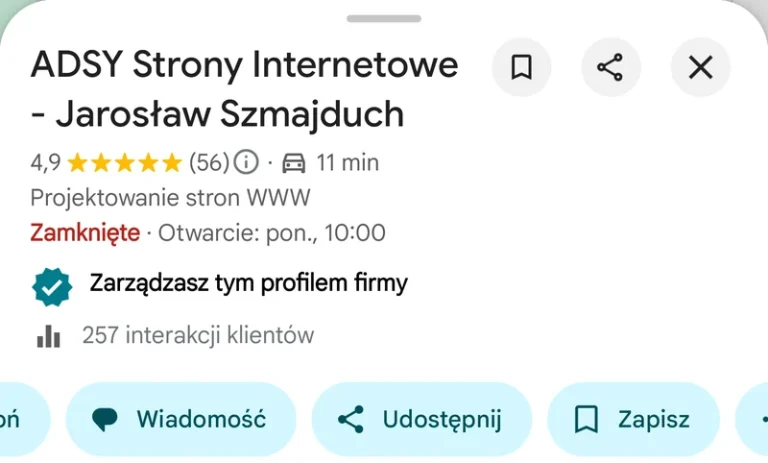
- Otwórz Mapy Google i znajdź swoją wizytówkę.
- Stuknij „Udostępnij”.
- Wybierz „Kopiuj link” i wklej go powyżej.
b) Z panelu wizytówki (zawsze działa)
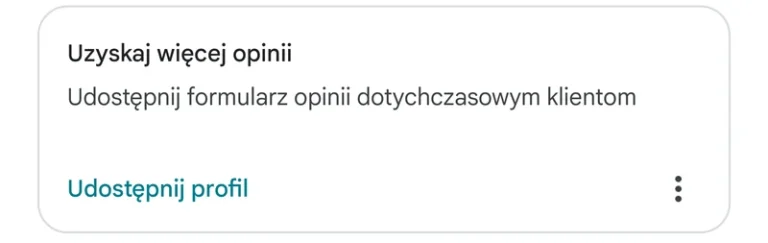
- W aplikacji Mapy Google: „Twoja firma” → karta „Uzyskaj więcej opinii” → „Udostępnij profil”.
- Na komputerze: wyszukaj w Google nazwę firmy (na koncie, które zarządza wizytówką) i wybierz „Poproś o opinie”.
- Skopiuj link i wklej go powyżej.
Twój link do opinii jest gotowy
Sprawdź link (otwiera się w nowej karcie)
Powinno się otworzyć okno opinii z nazwą Twojej firmy. Jeśli widzisz inną firmę, użyj drogi b): „Poproś o opinie” (w aplikacji: „Uzyskaj więcej opinii” → „Udostępnij profil”).
Kod QR
Karta do wydruku
Drukuj w skali 100% („Rzeczywisty rozmiar”), bez dopasowania do strony. Kod QR na karcie A6 ma 40–55 mm (zależnie od długości tekstu), na naklejce 50 mm.
Wzory próśb o opinię
Skąd wziąć link
Jak skopiować link do opinii Google: 2 sposoby.
Najszybciej skopiujesz link w Mapach Google przyciskiem „Udostępnij”. Jeśli wygenerowany link otworzy inną firmę, weź link z panelu wizytówki, bo ta droga działa zawsze.
Sposób 1
Z Map Google
1. Otwórz Mapy Google i znajdź swoją firmę.
2. Stuknij „Udostępnij”.
3. Wybierz „Kopiuj link” i wklej go w pole narzędzia.
Sposób 2 · działa zawsze
Z panelu wizytówki
W aplikacji Mapy Google: „Twoja firma” → „Uzyskaj więcej opinii” → „Udostępnij profil”.
Na komputerze, na koncie, które zarządza wizytówką: wyszukaj nazwę firmy w Google i wybierz „Poproś o opinie” albo w profilu firmy „Przeczytaj opinie” → „Uzyskaj więcej opinii” → „Kopiuj”.
Zrzuty ekranu obu sposobów są w narzędziu, pod polem „Skąd wziąć link? Dwie drogi”. Link z panelu to już gotowy link do opinii: narzędzie zostawi go bez zmian i doda do niego kod QR i kartę. Czym link do opinii różni się od linku do wizytówki, wyjaśniam w haśle link do opinii Google.
Gdzie postawić kod
Gdzie postawić kod QR do opinii Google, żeby klient go zeskanował.
Kod działa tam, gdzie klient ma telefon w ręku i chwilę czasu: przy płaceniu, przy odbiorze, zaraz po skończonej usłudze.
A6 na ladę
Lada i recepcja
Karta A6 w stojaku przy kasie albo na recepcji. Klient skanuje kod, czekając na paragon albo na swoją kolej.
Naklejka 100×100 mm
Drzwi i witryna
Naklejka na drzwiach albo na szybie od środka, na wysokości oczu, po stronie wyjścia. Klient widzi ją, gdy wychodzi po usłudze.
Kod albo link
Faktura i oferta
Kod QR albo link w stopce faktury, zwłaszcza gdy kończysz zlecenie fakturą wysłaną mailem. Prośba przychodzi razem z podsumowaniem pracy.
Baner 600×200 px
Stopka maila
Mały baner z kodem i linkiem w stopce każdej wiadomości. Klient, który pisze z Tobą po zleceniu, ma prośbę zawsze pod ręką.
Naklejka
Auto firmowe
Naklejka w aucie serwisowym albo karta w teczce z dokumentami, którą zostawiasz u klienta po montażu czy naprawie.
A6 albo kod
Paragon i zamówienie
Karta dołożona do zamówienia na wynos albo kod na paragonie, jeśli Twoja drukarka paragonów drukuje grafikę.
Kod na wydruku powinien mieć co najmniej 3 cm. Drukuj w skali 100%, a przed rozłożeniem kart zeskanuj kod dwoma różnymi telefonami. Więcej o samym kodzie przeczytasz w haśle kod QR do opinii Google.
Wzory próśb
Gotowe wiadomości z Twoim linkiem są w narzędziu.
Po wygenerowaniu linku narzędzie wstawia go do trzech wzorów: SMS, WhatsApp i e-mail po usłudze. Każdy kopiujesz jednym przyciskiem.
Wysyłaj prośbę zaraz po skończonej usłudze i do każdego klienta, nie tylko do tych, którzy byli zachwyceni. Więcej gotowych tekstów i sposób, żeby prośba wychodziła z firmy sama, bez pamiętania o niej, opisuję w poradniku wzory próśb o opinię Google.
Pytania
Kod QR i link do opinii Google — pytania.
Odpowiedzi na pytania, które słyszę od właścicieli firm, kiedy zaczynają zbierać opinie.
Jak pracuję z całą wizytówką, opisuję na stronie więcej klientów z Map Google.
Link do opinii to pierwszy krok. Reszta dzieje się na stronie i w wizytówce.
Klient przeczyta opinie, a potem zdecyduje na Twojej stronie albo w wizytówce, czy zadzwonić. W 20 minut rozmowy sprawdzę, gdzie po drodze gubisz zapytania.